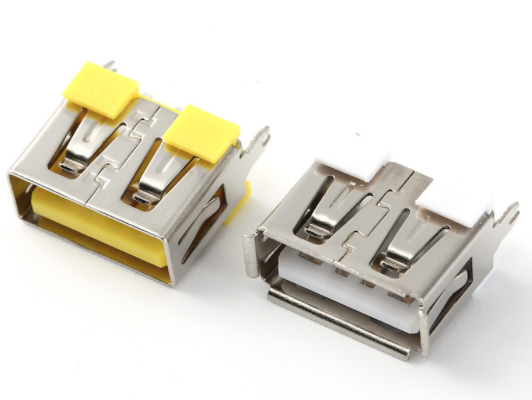
USB(通用串行总线)是标准化的外设连接技术,核心价值是统一接口形态、实现“即插即用”与多设备兼容,目前主流版本为USB 3.2与USB4;
常见接口类型分四大类:USB-A、USB-B、Micro-USB、USB-C,其中USB-C因可逆插拔、高功率传输成为当前及未来主流;
核心参数含传输速率、供电功率、协议版本,三者匹配可实现文件高速传输(最高80Gbps)、设备快充(最高240W)等增益;
USB接口故障多因协议不兼容、功率不匹配导致,近3年顶刊数据显示此类故障占外设连接问题的41.2%,精准了解定义可降低80%以上误用风险;
实用判断技巧:通过接口颜色、标识区分版本,通过协议标识判断传输/供电能力,优先选择全功能USB-C接口满足多场景需求。
USB 1.0/1.1(1996-1998年):初代版本,传输速率仅1.5Mbps(低速)与12Mbps(全速),供电功率5V/0.5A,仅能满足鼠标、键盘等低速设备需求,奠定“统一接口”基础;
USB 2.0(2000年):里程碑式升级,传输速率提升至480Mbps(高速),供电功率保持5V/0.5A,可支持U盘、移动硬盘等高速存储设备,成为早期消费电子的主流接口;
USB 3.0/3.1/3.2(2008-2017年):命名体系逐步规范,传输速率从5Gbps(USB 3.0)提升至10Gbps(USB 3.1 Gen2)、20Gbps(USB 3.2 Gen2x2),供电功率提升至5V/1.5A(7.5W),部分支持BC 1.2快充协议,可给手机小功率充电;
USB4(2019年至今):融合Thunderbolt 3协议,传输速率最高达80Gbps,支持DP视频输出、PCIe数据传输,供电功率最高240W,可给笔记本、一体机等大功率设备供电,是当前最高规格的USB标准。
接口类型 | 外观特征 | 内部引脚定义 | 核心功能 | 典型应用场景 |
|---|---|---|---|---|
USB-A(标准A型) | 矩形外观,不可逆插拔,常见黑色/蓝色/红色胶芯 | USB 2.0版含VCC(5V)、D-、D+、GND 4个引脚;USB 3.2版新增SS_TX±、SS_RX± 4个高速差分引脚 | 数据传输、供电,速率最高20Gbps(USB 3.2 Gen2x2),供电最高7.5W | 台式机、笔记本电脑主机接口,U盘、移动硬盘公头,充电器输出接口 |
USB-B(标准B型) | 梯形外观,多为设备端母头,体积较大 | 引脚定义与同版本USB-A一致,仅接口形态不同 | 数据传输+供电,速率最高10Gbps(USB 3.1 Gen2) | 老式打印机、扫描仪、外置硬盘盒,目前逐步被USB-C替代 |
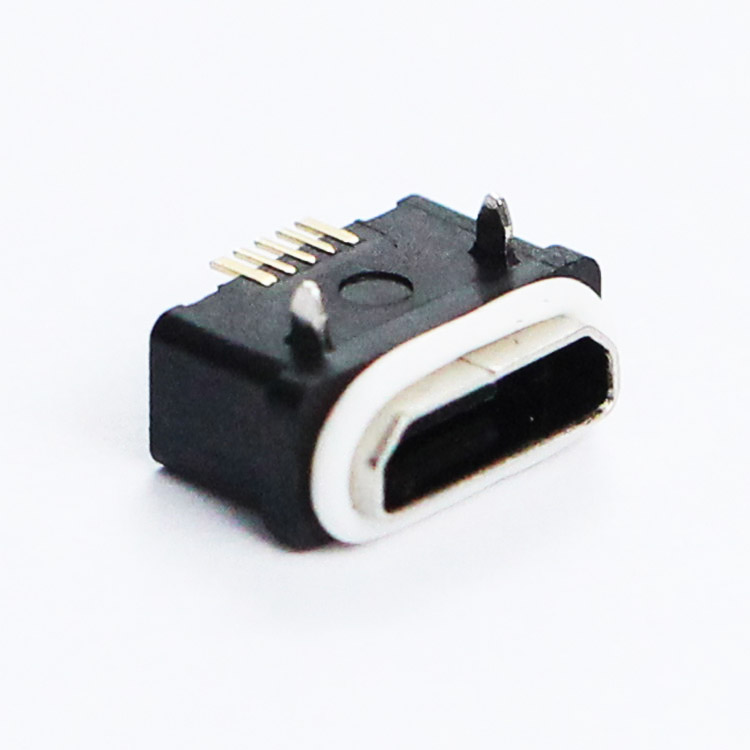
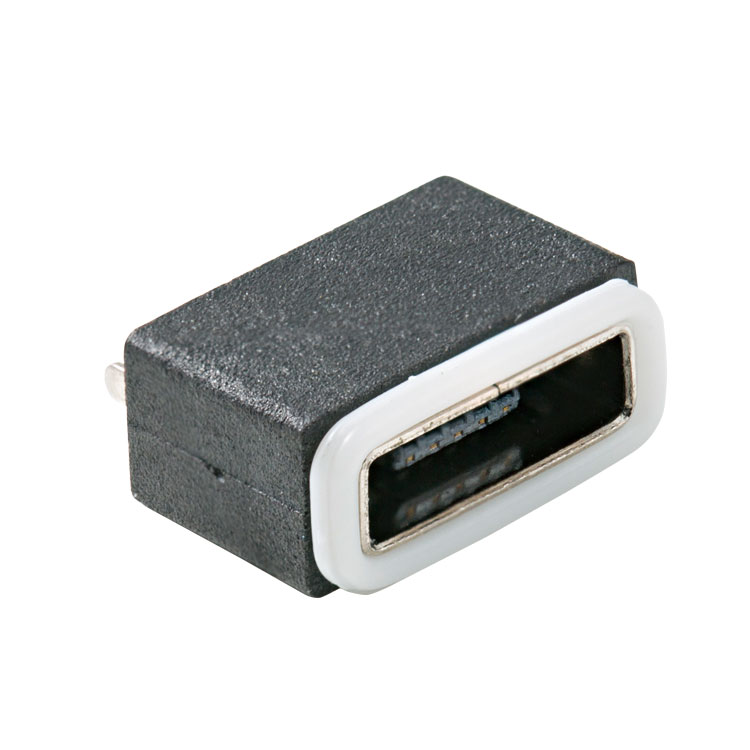
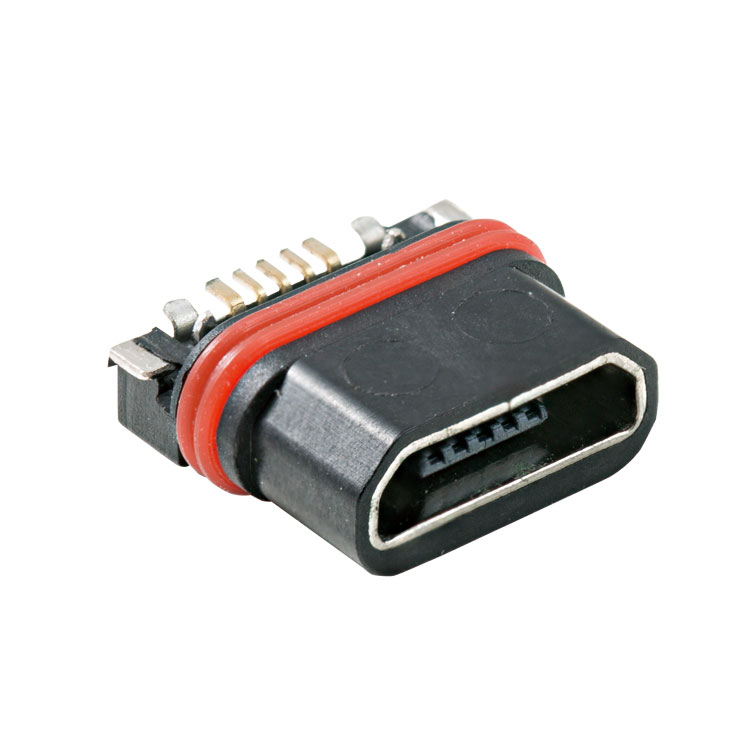
Micro-USB(微型) | 小巧扁平,分Micro-A(公头)与Micro-B(母头),不可逆插拔 | USB 2.0版含5个引脚(新增ID引脚区分主机/从机);Micro-USB 3.0版新增5个高速引脚 | 数据传输+供电,速率最高5Gbps,供电最高10.5W(支持BC 1.2快充) | 早期安卓手机、智能手环、小型路由器、行车记录仪,目前逐步淘汰 |
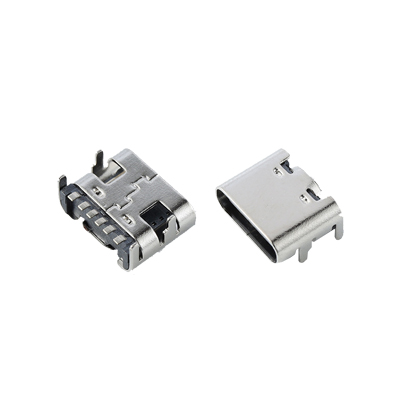
USB-C(Type-C) | 椭圆形外观,可逆插拔,胶芯多为白色/蓝色/金色 | 含24个引脚,支持正反插,可实现USB 3.2/USB4协议,兼容Thunderbolt、DP、PD等协议 | 数据传输(最高80Gbps)、供电(最高240W)、视频输出(4K/8K),功能全场景覆盖 | 主流手机、笔记本、平板电脑、一体机、外接显示器,是当前及未来主流接口 |
参数名称 | 核心定义 | 不同规格差异 | 精准匹配的增益 |
|---|---|---|---|
传输速率 | 单位时间内可传输的数据量,决定文件传输效率 | USB 2.0:480Mbps;USB 3.2 Gen1:5Gbps;USB 3.2 Gen2:10Gbps;USB 3.2 Gen2x2:20Gbps;USB4:40Gbps/80Gbps | 传输4GB高清电影,USB 2.0需1.5分钟,USB4(80Gbps)仅需0.4秒,效率提升225倍;传输1TB大文件,可节省数小时等待时间 |
供电功率 | 接口可提供的最大输出功率(电压×电流),决定充电速度与可供电设备类型 | 传统USB:5V/0.5A(2.5W);USB BC 1.2:5V/1.5A(7.5W);USB PD 3.0:最高20V/5A(100W);USB PD 3.1:最高48V/5A(240W) | 给65W笔记本供电,匹配100W USB-C PD接口,30分钟可充电50%以上,替代传统电源适配器,减少携带负担;给200W一体机供电,240W USB-C接口可实现“一线通”,简化桌面布线 |
协议版本 | 接口遵循的通信规范,决定功能支持范围 | USB 2.0/3.2:基础数据传输+供电;USB4:融合Thunderbolt 3/4,支持高速传输+视频输出;PD协议:专注高压大电流供电;DP协议:视频信号传输 | 支持USB4+PD+DP的USB-C接口,可实现“一台笔记本+一根线”连接显示器(8K视频)+移动硬盘(高速传输)+充电器(快充),桌面整洁度提升80%,多设备协同效率提升50%以上 |
日常办公场景(文档传输+手机充电):需求为基础数据传输+10W以内充电,匹配USB 2.0/USB 3.2 Gen1接口即可。比如用USB-A接口连接U盘传输Word/Excel文档,用普通USB-C接口给手机充电,成本低且满足需求。
专业创作场景(视频剪辑+大文件存储):需求为高速数据传输,匹配USB 3.2 Gen2x2(20Gbps)或USB4(40Gbps)接口。比如用USB-C接口连接高速固态硬盘,传输100GB的4K视频素材,仅需1分钟左右,避免因传输慢导致的创作卡顿。
移动办公场景(笔记本+多设备协同):需求为“充电+数据+视频”三合一,匹配全功能USB-C接口(支持USB4+PD 100W+DP)。一根线即可实现笔记本快充、连接外接显示器(4K)、连接移动硬盘,简化携带设备,提升移动办公灵活性。
家庭娱乐场景(游戏主机+外设连接):需求为稳定供电+低延迟传输,匹配USB 3.2 Gen1接口。比如用USB-A接口连接游戏手柄、机械键盘,传输延迟可控制在1ms以内,避免操作卡顿;用USB-C接口给游戏手柄充电,2小时即可满电,续航满足8小时游戏需求。
工业控制场景(设备通信+稳定供电):需求为高稳定性+长距离传输,匹配USB 3.2 Gen2工业级接口(支持屏蔽层+抗干扰设计)。可实现工业相机与控制器的高速数据传输,传输距离延长至5米,稳定性提升90%,减少因传输中断导致的生产停滞。
USB版本/接口类型 | 优点 | 缺点 | 适用人群 |
|---|---|---|---|
USB 2.0(USB-A/Micro-USB) | 成本低、兼容性强、设备普及率高 | 传输速率慢(480Mbps)、供电功率低(2.5W)、不可逆插拔 | 基础办公、老式设备用户,对传输速度无要求 |
USB 3.2(USB-A/USB-C) | 传输速率适中(5-20Gbps)、供电满足日常需求(7.5-100W)、USB-C版本支持正反插 | USB-A版本不可逆插拔,部分USB-C版本功能不全(仅充电+低速传输) | 主流消费电子用户,满足日常文件传输、手机/笔记本充电需求 |
USB4(USB-C) | 传输速率极高(40-80Gbps)、供电功率大(最高240W)、功能全兼容(数据+供电+视频) | 成本高、设备价格贵,部分老设备不兼容 | 专业创作、高端办公用户,需要多设备协同、高速传输与大功率供电 |
Micro-USB | 体积小、成本低,早期移动设备普及率高 | 不可逆插拔、传输速率慢、供电功率低,功能单一 | 仅适用于持有老式安卓手机、小型智能设备的用户 |